取り合いタブ
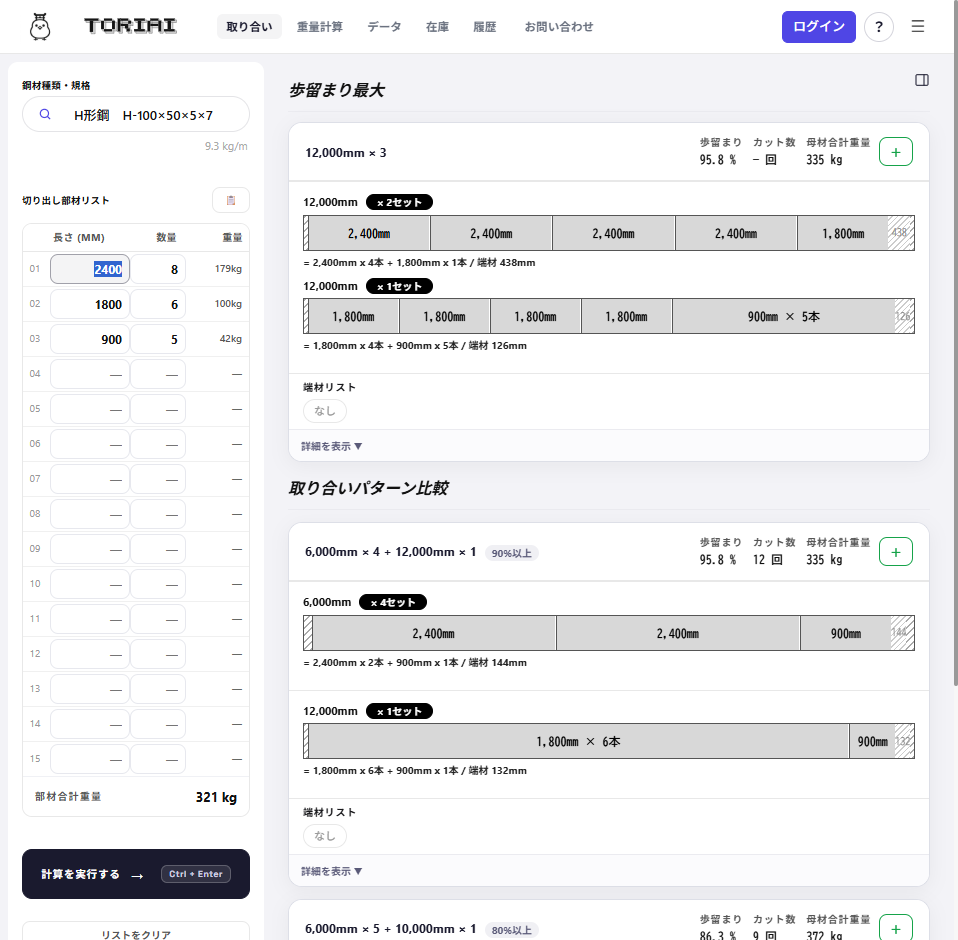
使いたい部材の「長さ」と「数量」を入力するだけで、どの母材(定尺)を何本使えばよいかを自動で最適化します。
![取り合いタブの計算結果画面]()
取り合いタブ — 計算結果(歩留まり最大・取り合いパターン比較)
ベーシック(基本操作)
- 鋼種を選ぶ — ドロップダウンから選ぶか、寸法を直接入力します(大きい数字から入力すると絞り込みが速い)。
- 部材を入力 — 切り出したい部材の長さと数量を入力し、Ctrl+Enter で計算実行。
- 結果を確認 — 歩留まり最大=材料ロスが最小になる最適解。取り合いパターン比較=同じパターンでまとめ切りする効率優先案。
カスタム(詳細設定 — 右の設定パネル)
- 切断条件 — 刃厚、端部ロス(左右別)、端材の最小有効長を設定。
- 作業情報 — 顧客名・工事名・納期・メモを登録(印刷物に反映)。
- 在庫定尺 — 使う定尺をチェックで管理。上限本数の指定、流通定尺の編集も可能。
- 手持ち残材 — 残材を登録すると、それを活用して新規母材の使用本数を減らします。
結果カードの操作
各結果カードから印刷、または「+」でカートに登録できます。複数案件をカートにためて、まとめて出力することもできます。
便利な操作
- アンドゥ / リドゥ — 入力を間違えても Ctrl+Z で元に戻し、Ctrl+Shift+Z でやり直しできます。
- リストをクリア — 部材リストと設定をまとめてリセットします。
重量計算タブ
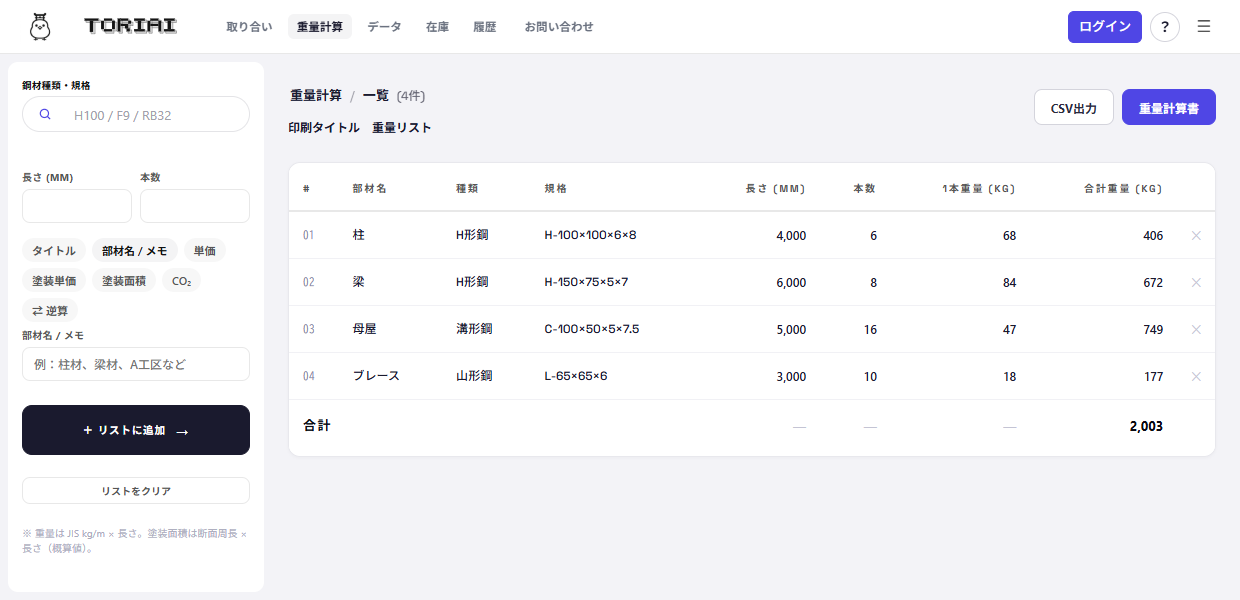
部材の重量・金額・塗装面積をまとめて確認できます。見積りや数量確認に使います。
![重量計算タブ]()
重量計算タブ
手順
- 鋼種を選び、長さと本数を入力します。バッジをクリックして入力し、Ctrl+Enter で確定。
- 編集はバーをクリックしてサイドバーで再入力。複数項目をまとめて編集する場合は Shift+クリック。
便利な機能
- 印刷タイトル変更 — 見積書・注文書など、用途に合わせてタイトルを変更できます。
- 逆算機能 — 必要な重量から、必要本数を計算できます。
- 計算結果は履歴に自動登録されます。
データタブ
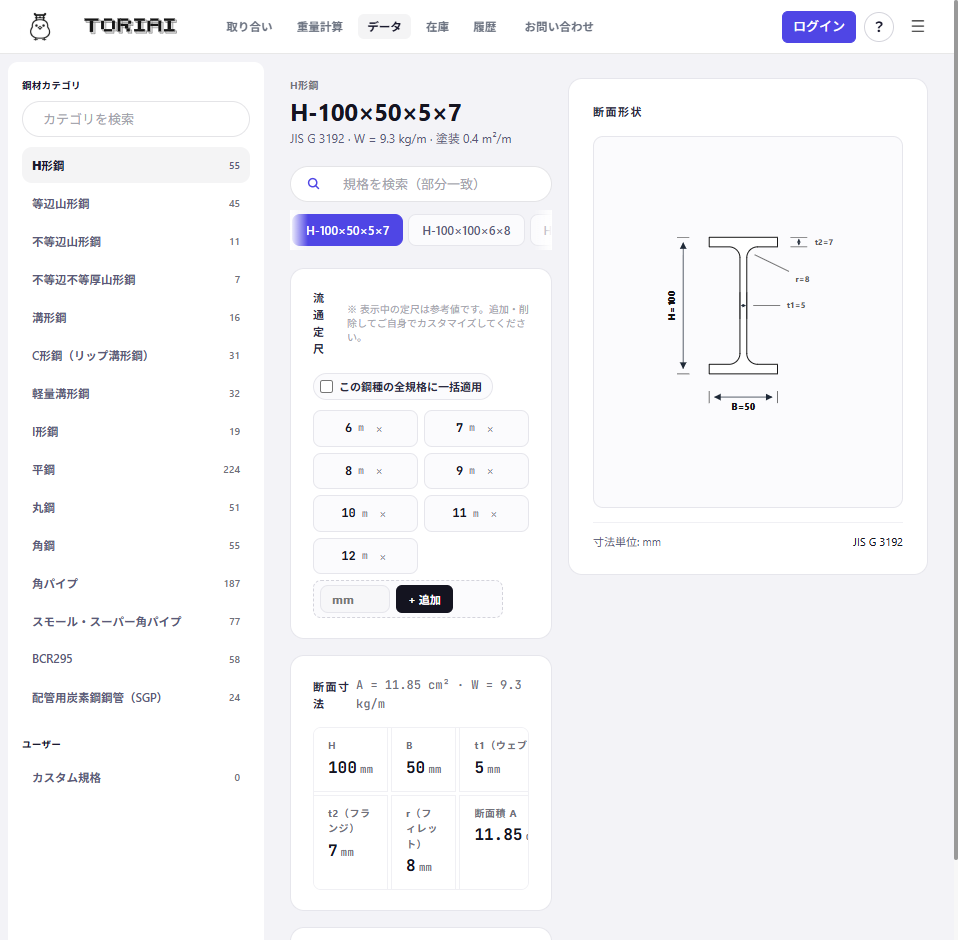
定尺サイズ・断面寸法・断面性能・断面図を確認できます。
![データタブ]()
データタブ
カスタマイズ
- 鋼種・規格ごとに定尺サイズを調整できます。
- カスタムした定尺は取り合いタブにそのまま反映されます。
- 自社独自のサイズを登録することも可能です。
在庫タブ
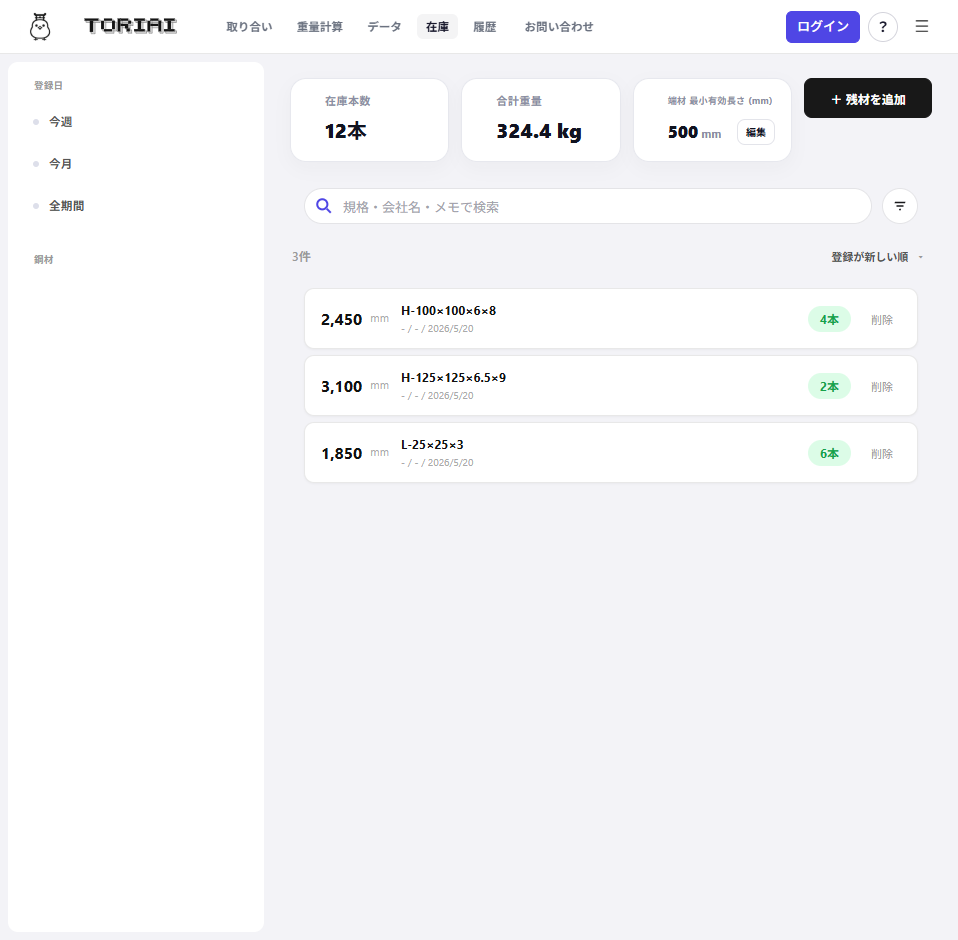
保存している残材の本数・重量が一目で分かります。
![在庫タブ]()
在庫タブ
端材の最小有効長を設定すると、「どの長さ以上を残材として扱うか」の基準を定義できます。
在庫(残材共有)は社内共有にログインした状態で利用できます。ログインや招待のしくみは「社内共有」セクションを参照してください。取り合い・重量計算はログイン不要で使えます。
履歴タブ
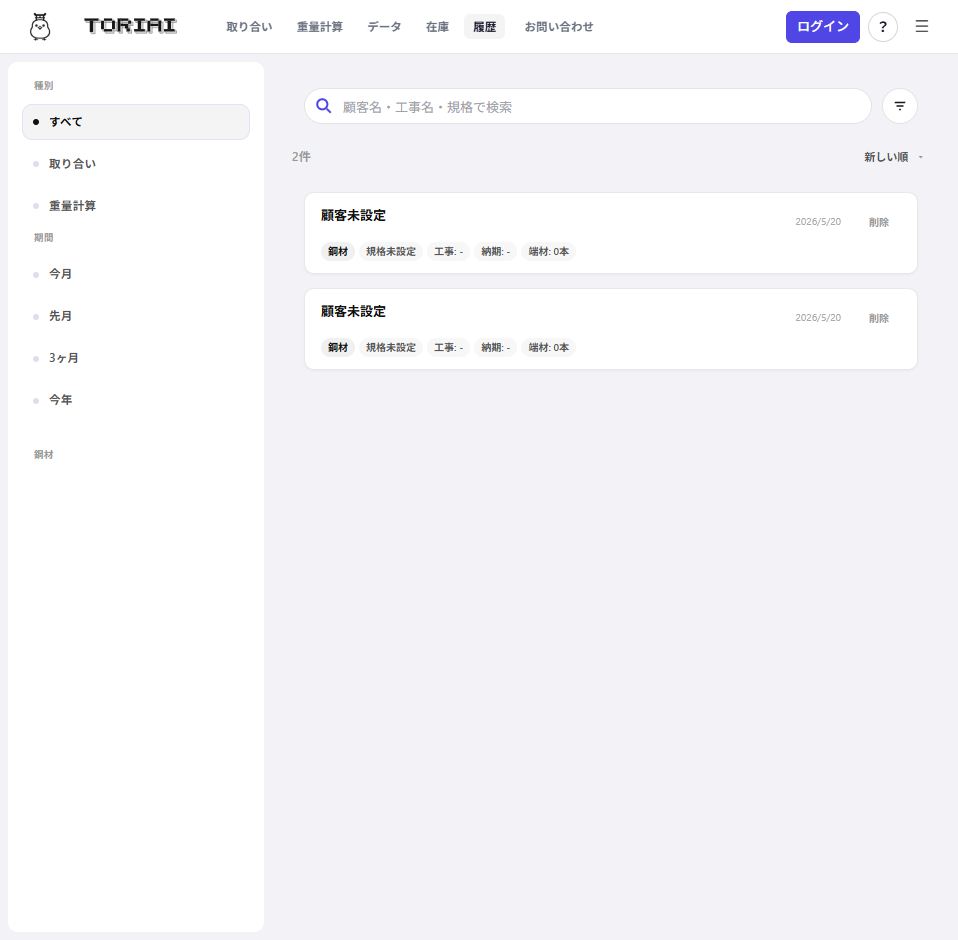
過去の出力履歴を一覧で確認できます。
![履歴タブ]()
履歴タブ
過去の結果を呼び出し、作業情報を編集してから再度印刷・保存することができます。
社内共有(残材共有)
同じ営業所のメンバー間で、残材在庫をリアルタイムに共有できます。誰かが登録・使用した残材が、全員の在庫にすぐ反映されます。
はじめかた
画面右上の「ログイン」ボタンから「TORIAI 社内共有」を開きます。立場に合わせて 3 つの入り口があります。
- オーナーとしてはじめる — 会社(営業所)を新しく作る人。新規のオーナー登録は現在調整中で、まだ受付を開始していません。準備が整い次第、本ページでご案内します。ご不明な点はお問い合わせフォームまたは [email protected] までご連絡ください。
- メンバーとして参加する — オーナーから受け取った招待コード(6 桁)、自分の表示名、再ログイン用のPIN(4 桁)で参加します。
- メンバー再ログイン — 参加済みの人が、営業所コード・表示名・PIN で戻ります。
オーナーができること
- 招待コードの発行 — メンバーを増やすときに発行します。コードは発行から 24 時間で期限切れになります。
- メンバー管理 — メンバー一覧の確認、不要になったメンバーの削除ができます。
- 営業所名の変更。
- 端材の最小有効長の設定 — オーナーが決めた基準が、メンバー全員に反映されます。
残材共有でできること
- 残材の登録・編集・削除。複数の残材をまとめて編集することもできます。
- 取り合いの計算結果から出た残材を、そのまま在庫に登録できます。
- 在庫の残材を取り合い計算で使うと、その本数が自動で減ります(カートに追加した時点で反映)。
- 2 人が同時に同じ残材を編集しても、競合しないよう保護されます。
履歴の共有(v1.17.0〜)
- ログイン中は履歴タブの各カードに「共有」ボタンが表示され、相手(または全員)を選んで一言メモ付きで送れます。営業からアシスタントへ「この取り合いで手配お願いします」のような使い方を想定しています。
- 受け取った履歴は履歴タブ上部の「共有された履歴」に未読バッジ付きで届き、「取り込む」で自分の履歴に保存され、そのまま印刷・編集できます。
- 自動共有(v1.18.0〜) — 「共有された履歴」パネルの「自動共有」ボタンで相手を一度設定すると、以後に保存する履歴が自動でその相手に共有されます。停止も同じ場所からできます(設定は端末ごと)。
- 共有の削除は送った本人とオーナーだけができます。
取り合い・重量計算はログインなしでもすべて使えます。ログインが必要なのは在庫(残材共有)だけです。1 つの営業所 = 1 つの会社で、定員は 50 名です。
計算性能
TORIAI の計算エンジンは、専用ソフトを買わなくても、ブラウザの中だけで「ムダの少ない切り方」を高い精度で見つけます。
どれくらい速いか
切り出す部材の種類が多くても、数秒で答えが出ます。
| 部材の種類 | 本数 | 計算時間 | 歩留まり |
|---|
| 5 種類 | 28 本 | 1 秒以内 | 97.0% |
| 24 種類 | 107 本 | 約 4 秒 | 97.7% |
| 40 種類 | 150 本 | 約 5 秒 | 97.9% |
| 50 種類 | 176 本 | 約 8 秒 | 98.1% |
「50 種類・約 200 本の切り出し」でも 8 秒ほどで、ムダ(端材)は 2% 程度。種類が少なければ一瞬です。
同じ長さを大量に切るときは一瞬
同じ長さの部材をまとめて切る場合は、専用の高速計算に自動で切り替わります。たとえば 同じ長さ 2,000 本でも約 0.01 秒(実測)で、どの定尺を何本使うかの最適解を出します。
ムダがどれだけ減るか
「組み合わせ方を変える」だけで、買う母材の本数ははっきり変わります。たとえば 5,000mm の定尺から、次の部材を切り出すとします。
- 2,300mm を 4 本
- 1,800mm を 3 本
- 1,200mm を 3 本
長さごとに分けて切ると定尺は 5 本必要ですが、TORIAI は組み合わせを工夫して 4 本に収めます。定尺 1 本まるごと(材料費 1 本ぶん)が浮く計算です。本数の多い案件ほど、この差は積み重なります。
歩留まりだけでなく「切りやすさ」も
TORIAI は「ムダが最小の案(歩留まり最大)」だけでなく、「同じ切り方を繰り返すまとめ切りの案(取り合いパターン)」も同時に出します。現場では同じパターンを繰り返すほうが段取りが速く、間違いも減るためです。両方を見比べて選べます。
手持ちの残材も使い切る
登録しておいた残材を、計算が自動で優先して使います。新しく買う定尺の本数を、その分だけ減らせます。刃厚や端部のロスも計算に含めるので、結果はそのまま現場で使えます。
なぜ速くて正確なのか
- 計算を画面とは別のところで動かすので、計算中も操作が固まりません。
- 問題の形(部材が少種類か・多種類か・同じ長さばかりか)に合わせて、計算のやり方を自動で使い分けます。
- 一般的な無料の切断ツールはムダ(端材)が 7〜10% 出ることもありますが、TORIAI は歩留まり おおむね 97〜98%(ムダは 2〜3% 程度)。ムダを極力抑える計算で、年額 100 万円級の業務用ソフトに迫る精度を、無料で実現しています。
計算エンジンは継続的に改良しています。取り合いパターンの最適化、端部ロスの左右別指定、定尺の上限本数の反映など、精度の改善を随時反映しています。
その他の機能
取り合い・重量計算をより便利にする機能です。
作業指示書の出力
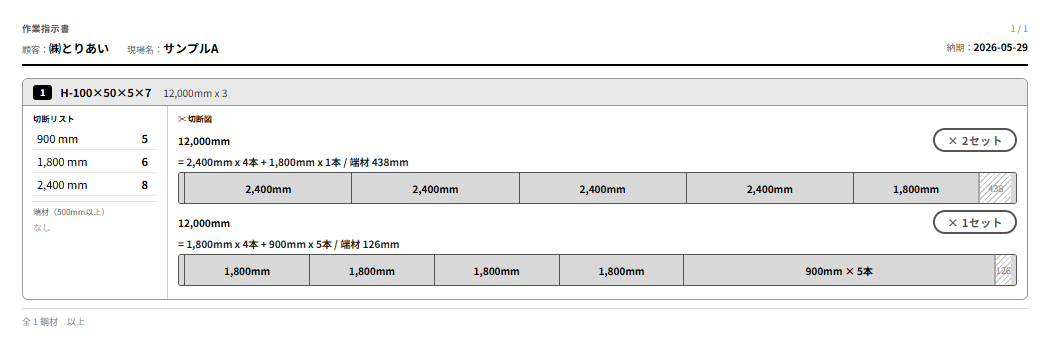
計算結果・作業情報(顧客名・工事名・納期)・切断パターンを 1 枚の作業指示書にまとめて印刷できます。現場にそのまま渡せる形式です。結果カードの印刷ボタン、またはカートからまとめて出力できます。
![作業指示書の出力例]()
作業指示書の出力例
材料手配(発注メール)
計算で必要になった母材の本数から、発注メールの文面を自動で作成します。仕入先にそのまま送れるので、手配の手間が省けます。
データの書き出し・読み込み
- メニュー → データバックアップ から、全データを JSON 形式で書き出しできます。
- 書き出した JSON を読み込んで復元できます。端末を変える時やバックアップに使います。
アプリとして使う(オフライン対応)
ブラウザの「ホーム画面に追加」「アプリをインストール」から、TORIAI をアプリとして登録できます。一度開いておけば、通信が不安定な現場でもオフラインで取り合い計算・重量計算が使えます(在庫の共有はオンラインに戻った時に同期されます)。
キーボードショートカット
| 操作 | キー |
|---|
| 計算を実行 | Ctrl + Enter |
| 元に戻す(アンドゥ) | Ctrl + Z |
| やり直す(リドゥ) | Ctrl + Shift + Z |
| まとめて編集(重量計算) | Shift + クリック |
| モーダルを閉じる | Esc |
バージョン確認
メニューの「バージョン」から、現在のバージョンと更新履歴を確認できます。
困ったとき(FAQ)
よくある質問と対処法をまとめました。
Excel からの貼り付けが反映されない
列は「長さ(mm)」「数量」の順にし、タブ区切りでコピーしてください。1 行 1 部材が原則です。部材リスト右上の「コピペ入力」からまとめて貼り付けられます。
オフラインでも使えますか?
はい。PWA としてインストールすると、ネットワークが切れた現場でも取り合い・重量計算などの基本機能が使えます(在庫の共有はオンラインに戻った時に同期されます)。
計算結果や画面が更新されない
ブラウザのキャッシュが古い可能性があります。Ctrl+Shift+R で再読み込みしてください。
在庫タブに残材が表示されない
在庫(残材共有)は社内共有にログインした状態で使う機能です。画面右上の「ログイン」から営業所にログインしてください。取り合い・重量計算はログインなしで使えます。
使いたい鋼種・規格が見つからない
データタブで自社独自の定尺・サイズを登録できます。標準の一覧にない鋼材も追加して、取り合い計算に使えます。
招待コードが使えない
招待コードは発行から 24 時間で期限切れになります。期限切れの場合は、オーナーに新しいコードを発行してもらってください。
再ログイン用の PIN を忘れた
PIN はメンバー本人しか分かりません。忘れた場合は営業所のオーナーに連絡し、メンバーを登録し直してもらってください。
入力したデータが消えないか心配
データはお使いの端末(ブラウザ)に保存されます。端末の変更やバックアップには、メニュー →「データバックアップ」から JSON で書き出し・読み込みができます。